

- 2026-01-28
-
详细步骤助你轻松上手
在数字资产领域,NFT 因其独特的价值和收藏意义受到广泛关注。借助 Ledger Nano X 的安全性和 iPhone 的便捷性,能有效管理 NFT 资产。以下为你详细介绍在 iPhone 上使用 Ledger Nano X 管理 NFT 资产的具体方法。
准备工作
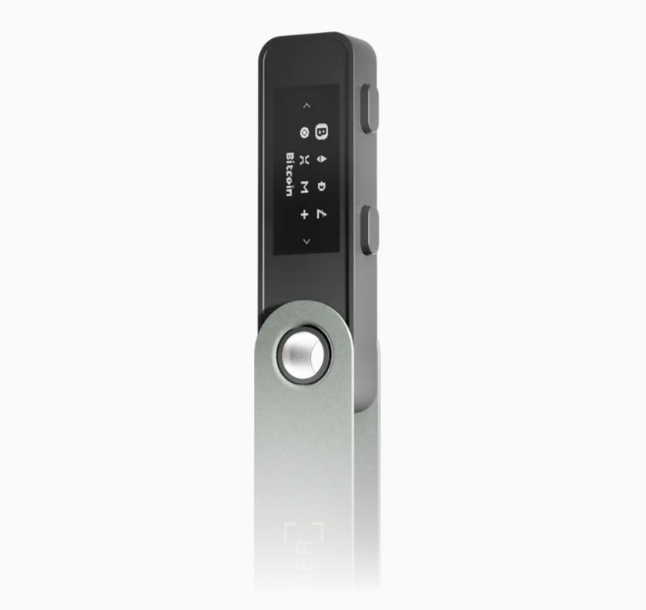
在开始管理 NFT 资产之前,需要做好充分的准备工作。首先,你要拥有一台 iPhone,其系统版本需在 iOS 13 及以上,以确保设备能稳定运行相关应用。其次,准备好 Ledger Nano X 硬件钱包,并完成初始化设置。初始化过程中,要按照设备提示设置好 PIN 码,同时妥善保存 24 字恢复短语,这是恢复钱包的重要凭证。另外,还需在 App Store 下载 Ledger Live 应用,它是连接 iPhone 和 Ledger Nano X 的桥梁,可用于管理各种数字资产。
连接 Ledger Nano X 与 iPhone
连接设备是管理 NFT 资产的关键一步。打开 iPhone 的蓝牙功能,确保其处于可搜索状态。接着,开启 Ledger Nano X,在设备主界面找到蓝牙图标并点击,使其进入配对模式。打开已下载的 Ledger Live 应用,按照应用内的提示进行操作,点击“设置设备”,选择“添加设备”,应用会自动搜索附近的蓝牙设备。当搜索到 Ledger Nano X 后,点击设备名称进行配对,输入之前设置的 PIN 码完成配对过程。配对成功后,Ledger Live 应用会显示已连接的 Ledger Nano X 设备。
添加支持 NFT 的钱包
成功连接设备后,需要在 Ledger Live 应用中添加支持 NFT 的钱包。打开 Ledger Live 应用,点击界面下方的“经理”选项,在搜索框中输入支持 NFT 的钱包名称,如 Ethereum 钱包,因为大多数 NFT 都基于以太坊区块链发行。找到对应的钱包后,点击“安装”按钮,等待安装完成。安装过程中,需按照 Ledger Nano X 设备上的提示进行确认操作,确保安装顺利进行。安装完成后,回到应用主界面,就能看到已添加的支持 NFT 的钱包。
导入或接收 NFT 资产
添加好钱包后,就可以导入或接收 NFT 资产了。如果你已经拥有 NFT 资产,可通过导入的方式将其添加到 Ledger Nano X 管理的钱包中。在 Ledger Live 应用中,进入已添加的支持 NFT 的钱包界面,点击“导入资产”,输入 NFT 的相关信息,如合约地址、代币 ID 等,按照应用提示完成导入操作。若要接收他人赠送或购买的 NFT 资产,需向对方提供你的钱包地址。在钱包界面中,点击“接收”按钮,即可获取钱包地址,将地址提供给对方后,等待交易确认,确认完成后,NFT 资产就会显示在你的钱包中。
管理与交易 NFT 资产
当 NFT 资产成功导入或接收到钱包后,就可以进行管理和交易操作了。在 Ledger Live 应用的钱包界面中,能查看持有的 NFT 资产详细信息,包括名称、图片、描述等。若要对 NFT 资产进行交易,可点击资产进入详情页面,选择“发送”或“出售”等操作。进行交易时,需在 Ledger Nano X 设备上进行确认,输入 PIN 码,确保交易的安全性。同时,要注意交易过程中的手续费和市场价格波动,合理选择交易时机。
通过以上步骤,你可以在 iPhone 上使用 Ledger Nano X 轻松管理 NFT 资产。在操作过程中,要始终注意保护个人信息和资产安全,谨慎操作每一个步骤。
展望 2027:Ledger 产品路线图
探索 Ledger 未来五年发展蓝图关键字:Ledger、2027 年、产品路线图、行业变革、技术创新Ledger 在加密货币硬件钱包领域一直处于领先地位,展望 2027 年,其产品路线图可能
给未来十年加密用户的建议:为什么你需要一
解析Ledger对加密资产安全的重要性在当今快速发展的加密货币领域中,保障资产安全至关重要。对于未来十年想要投身加密世界的用户而言,拥有一台Ledger是极为必要的。Ledger的安全保障机制