

- 2026-01-13
-
解决Nano S Plus连接电脑的常见问题
当你满心欢喜地准备使用Nano S Plus硬件钱包,却发现它无法与电脑连接,这着实令人苦恼。而USB线和驱动问题往往是造成连接故障的常见原因。下面就为你详细介绍如何排查这两方面的问题。
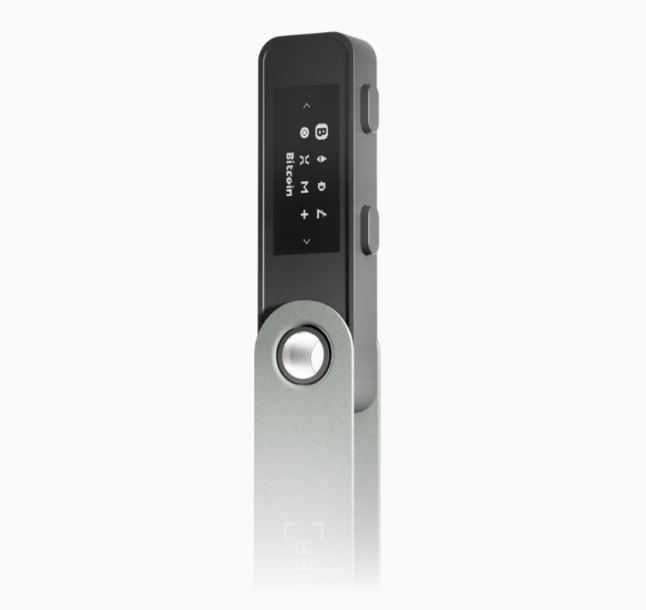
检查USB线外观
第一步,我们要对USB线的外观进行仔细检查。先查看USB线是否有明显的破损、断裂或者弯折痕迹。有时候,在日常使用中,USB线可能会被挤压、拉扯,导致内部的线路受损。比如,线的外皮可能被尖锐物体划破,露出里面的金属线,这就会影响信号的传输。
接着,检查USB线两端的接口。看看接口处是否有松动、变形的情况。如果接口松动,在插入电脑和Nano S Plus时就可能无法形成良好的接触,从而导致连接不稳定或无法连接。另外,接口内部是否有灰尘、杂物堵塞也是需要关注的点。可以使用干净的棉签轻轻擦拭接口内部,清除可能存在的灰尘。
更换USB线测试
如果检查外观没有发现问题,不妨更换一根USB线进行测试。找一根质量可靠、与Nano S Plus兼容的USB线。不同的USB线在质量和性能上可能存在差异,一些劣质的USB线可能无法提供稳定的电力和数据传输。
将新的USB线一端插入Nano S Plus,另一端插入电脑的USB接口。在插入时,要确保插紧,避免松动。插入后,观察电脑是否有识别设备的提示音或弹出相关的设备连接窗口。如果更换USB线后Nano S Plus能够正常连接电脑,那就说明原来的USB线确实存在问题,需要更换新的USB线。
查看电脑USB接口
除了USB线本身的问题,电脑的USB接口也可能会影响连接。检查电脑的USB接口是否有损坏。可以观察接口内部是否有异物、金属片是否变形等。如果发现接口有损坏,建议更换其他可用的USB接口进行尝试。
同时,不同的USB接口可能提供的电力和数据传输速度有所不同。有些电脑的前置USB接口可能供电不足,导致Nano S Plus无法正常连接。这时可以尝试将USB线插入电脑的后置USB接口,后置接口通常能提供更稳定的电力供应。
检查驱动程序状态
驱动程序是Nano S Plus与电脑进行通信的桥梁,如果驱动程序出现问题,也会导致无法连接。首先,打开电脑的设备管理器。在Windows系统中,可以通过右键点击“此电脑”,选择“管理”,然后在左侧菜单中找到“设备管理器”。
在设备管理器中,找到与Nano S Plus相关的设备。如果设备名称前有黄色感叹号或问号,说明驱动程序可能存在问题。右键点击该设备,选择“更新驱动程序”,按照提示操作,让电脑自动搜索并安装最新的驱动程序。
手动安装驱动程序
如果自动更新驱动程序无法解决问题,可以尝试手动安装驱动程序。首先,访问Nano S Plus官方网站,在网站上找到适用于你电脑操作系统的驱动程序下载链接。下载完成后,运行安装程序。
在安装过程中,按照提示完成每一步操作。安装完成后,重新启动电脑,再次尝试连接Nano S Plus。如果手动安装驱动程序后仍然无法连接,建议联系Nano S Plus官方客服,寻求更专业的技术支持。通过以上对USB线和驱动问题的排查,相信你能够解决Nano S Plus无法连接电脑的问题,顺利使用你的硬件钱包。
展望 2027:Ledger 产品路线图
探索 Ledger 未来五年发展蓝图关键字:Ledger、2027 年、产品路线图、行业变革、技术创新Ledger 在加密货币硬件钱包领域一直处于领先地位,展望 2027 年,其产品路线图可能
给未来十年加密用户的建议:为什么你需要一
解析Ledger对加密资产安全的重要性在当今快速发展的加密货币领域中,保障资产安全至关重要。对于未来十年想要投身加密世界的用户而言,拥有一台Ledger是极为必要的。Ledger的安全保障机制